🚀 Novidades Módulo Compras - 07/08/2026
Apresentamos as principais alterações implementadas no Módulo Compras, que serão disponibilizadas na próxima versão.
● Alterações de rotina — mudanças na forma como determinados processos funcionam no dia a dia;
● Alterações de conceito — novas regras ou lógicas de funcionamento incorporadas ao sistema;
● Novos campos — campos que passam a existir nas telas do sistema;
● Alterações de campos — ajustes em campos já existentes (nome, comportamento, regras de preenchimento, etc.).

ITEM 1 - LIMITE MENSAL DE APROVAÇÃO DE ORDENS DE COMPRA (OC) E ORDENS DE SERVIÇO (OS)
O que mudou:
Cada usuário poderá ter um limite mensal para aprovar OC/OS — um "crédito" renovado todo mês. A cada aprovação, o valor da ordem é descontado desse crédito. Caso a OC/OS seja desaprovada, o crédito retornará ao limite mensal. Quando o crédito acabar, o sistema bloqueia novas aprovações até o mês seguinte. Caso precise de um limite maior, o usuário deve solicitar ao responsável pela configuração. O saldo poderá ser acompanhado a qualquer momento durante o mês.
Essa mudança só será considerada se a empresa ativar o parâmetro. Atenção: antes de ativar o parâmetro, recomendamos avaliar previamente o limite mensal de cada usuário, para evitar configuração incorreta e paralisação das atividades. Se ativar esse controle mas não configurar um limite para os usuários, o sistema entenderá que o limite é ZERO — ou seja, nenhum usuário poderá aprovar até que um limite seja definido. Se isso acontecer, procure o administrador do sistema.
Como funciona na prática:
● Todo mês, seu crédito de aprovação é renovado automaticamente. O que você aprovou em meses anteriores não afeta o saldo do mês atual.
● Cada vez que você aprova uma OC ou OS, o valor dela é descontado do seu saldo do mês.
● Se você participa da aprovação de uma ordem por mais de uma categoria/perfil, o valor é descontado apenas uma vez — não há desconto em dobro para a mesma ordem.
● Se você participa da aprovação de uma ordem com mais aprovadores, o sistema descontará o saldo total da OC/OS
● Se você tentar aprovar uma ordem cujo valor seja maior que o saldo que resta, o sistema bloqueia a aprovação e mostra quanto ainda está disponível.
● Se uma ordem que você aprovou for desaprovada depois, o valor volta para o seu saldo automaticamente (estorno), e esse estorno aparece destacado no seu histórico.
● Quando uma OC/OS for cancelada, o valor anteriormente comprometido na aprovação será devolvido ao limite de aprovação do usuário, restabelecendo o saldo disponível para novas aprovações.
Para ativação do parâmetro, o responsável pela CRTI na sua empresa deverá seguir o passo a passo:
Nova organização da tela Usuários:
A aba "Direitos" agora é dividida em duas partes: Direitos Gerais e Direitos de compras.
Na subaba "Direitos de Compras", apresentamos uma lista com aprovações do mês Para cada aprovação, é possível ver o saldo que restou depois dela. É uma área somente para consulta — não dá para editar por ali.
ITEM 2 - NOVA ROTINA DE APROVAÇÃO SEQUENCIAL/ALÇADA DE ORDENS (OC/OS)O que mudou:
O processo de aprovação de OC/OS seguirá uma sequência definida: cada aprovador só poderá aprovar depois que o aprovador anterior já tiver aprovado (aprovação em ordem). Além disso, o usuário de lançamento deverá selecionar o (s) usuário (s) desejado (s) de aprovação para cada nova ordem. A informação de aprovadores migrou para "Critérios de Aprovação", dentro da própria Ordem e não está mais em Informações Gerais da OC/OS.
Primeiro de tudo definir se sua empresa permanecerá no fluxo antigo (aprovação por qualquer usuário da categoria + envio de email para todos da faixa de aprovação, ou no novo fluxo (aprovação sequencial e seleção obrigatória de usuário desejado de aprovação. Definido isso, precisará configurar na sua aplicação como o sistema se comportará. Lembrando que os responsáveis pelo sistema têm acesso à tela para configuração:
Acessar Configuração do Sistema → Configurações/Parâmetros → Configurações Gerais → Compras - buscar parâmetro "Utilizar critério de aprovação por usuário/ordem de aprovação:"
Caso esteja = NÃO - sistema se comportará no fluxo antigo. Sem obrigatoriedade de selecionar aprovadores e email encaminhado para todos da faixa
Caso esteja = SIM - sistema se comportará no fluxo novo. Com obrigatoriedade de selecionar aprovadores e aprovação sequencial.
Independentemente da configuração, solicitamos revisar Categorias de Usuários e Critérios de Aprovação Compras
DEFINIÇÃO POR NÃO HABILITAR O PARÂMETRO "Utilizar critério de aprovação por usuário/ordem de aprovação:"
Ao criar uma OC/OS o sistema apresentará os possíveis aprovadores, mas sem obrigatoriedade. Também informaremos que não precisa selecionar os aprovadores e todos receberão os emails para aprovação, conforme fluxo anterior à versão.
DEFINIÇÃO POR HABILITAR O PARÂMETRO "Utilizar critério de aprovação por usuário/ordem de aprovação:"
Passo a passo.
1. Ao criar a O/OS, acessar a aba Critérios de Aprovação de Compras. Nela, o sistema mostrará os aprovadores elegíveis conforme o critério em que a Ordem se enquadrou, o criador da ordem precisa obrigatoriamente selecionar os usuários específicos conforme a quantidade de aprovadores exigida por esse critério. Mostramos acima dos nomes qual critério essa ordem se encaixa, e quais aprovações são exigidas, juntamente com quantos usuários em cada categoria.
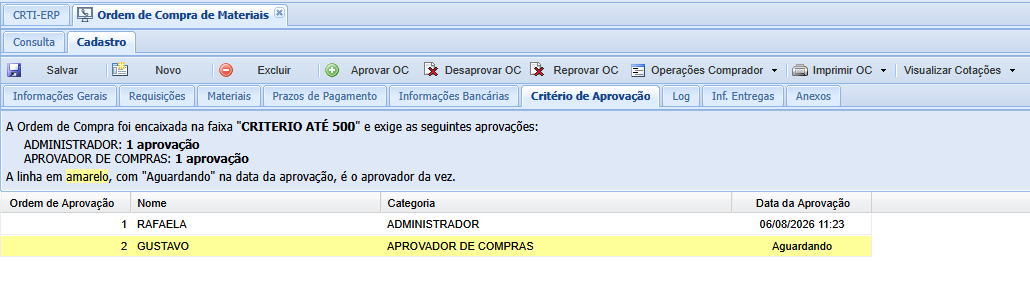
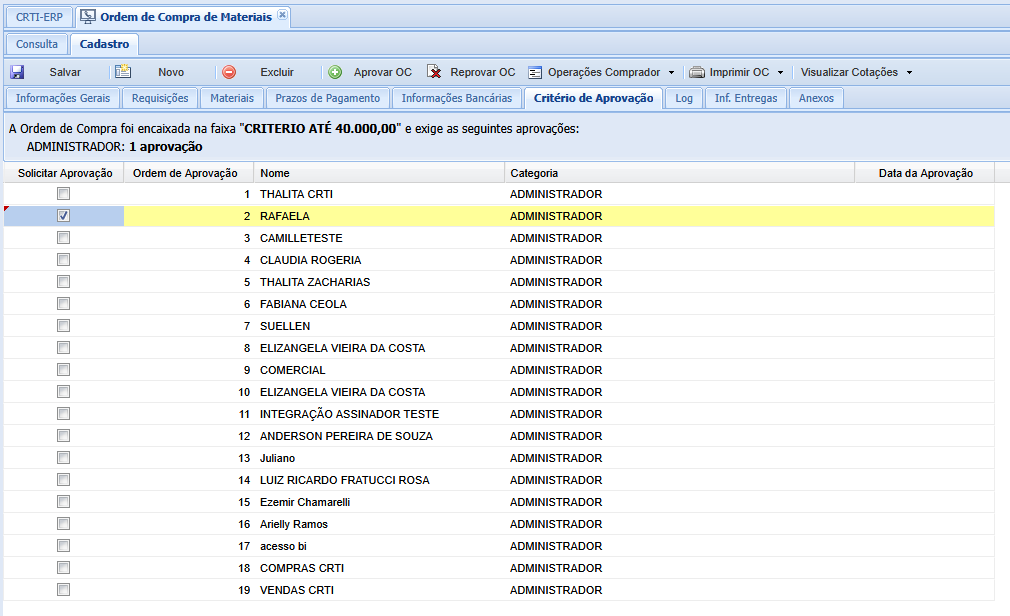
2. Salvar a Ordem. Ela será salva com a nova situação "Aguardando Solicitação de Aprovação" — ainda não foi enviada para aprovação. Com este novo status, para ordens anteriores à 05/08 será necessário clicar no botão "Solicitar Aprovação" novamente por meio do menu Operações Comprador → Solicitar Aprovação.

3. Solicitar a aprovação. No menu da tela, clicar no botão Solicitar Aprovação, a Ordem muda para a situação "Aguardando Aprovação" e o sistema envia um e-mail automático ao primeiro aprovador da vez.
4. Acompanhar quem precisa aprovar. Na tela Central de Aprovação – Geral, o campo "Usuário Pendente de Aprovação" sempre mostra o aprovador da vez.
5. Cada aprovação libera a notificação do próximo aprovador. Assim que um aprovador aprova, o próximo da fila recebe um e-mail e a Central de Aprovação é atualizada automaticamente.
6. Consulte quem já aprovou a qualquer momento: no botão "A" da grid de consulta da Ordem, na Central de Aprovação, ou na aba "Critério de Aprovação" dentro da Ordem.
7. Para trocar um aprovador já definido, use Operações Comprador → Substituir Aprovadores. Não é possível editar aprovadores diretamente na aba Critérios de Aprovação depois que a Ordem já foi salva.
8. Atenção: depois que um aprovador já aprovou, ele não pode mais ser removido da Ordem — a única forma de tirá-lo é ele mesmo retirar a aprovação, pelo botão "Desaprovar".
Como funciona a ordem de aprovação (sequência)
A sequência é definida em dois cadastros:
● Critérios de Aprovação de Compras → define a ordem entre as categorias de usuário (ex.: primeiro a Categoria A aprova, depois a Categoria B).
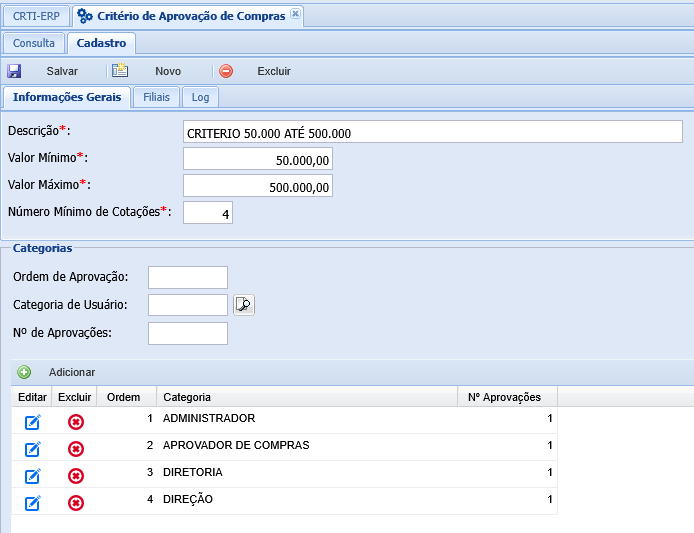
● Categoria de Usuário → define a ordem entre os usuários dentro de cada categoria.
Se um mesmo usuário pertence a mais de uma categoria envolvida na aprovação, uma única aprovação dele já conta para todas as categorias que ele representa naquela Ordem.
O cadastro de Categorias de Usuário também mudou de lugar: antes você adicionava um usuário a uma categoria pelo cadastro do próprio usuário; agora essa vinculação é feita diretamente na tela de Categoria de Usuário.
ITEM 3 - TELA CENTRAL DE APROVAÇÃO REFORMULADAO que mudou:
A tela de Central de Aprovação foi reformulada e unificada. A tela anterior "Central de Aprovação - Por Usuário de Aprovação" agora se chama "Central de Aprovação - Geral", e passa a reunir em um só lugar todas as aprovações. A tela "Central de Aprovação - Por Limite de Crédito" foi descontinuada.
Na Central de Aprovação - Geral, um novo filtro chamado "Aguardando" controla o que cada usuário vê na lista. Também inserimos os filtros:
Minhas Aprovações: Ordens do usuário da vez para aprovação
De outros usuários: Ordens de outros aprovadores.
Além do filtro, a tela possui os facilitadores:
Coluna "Acessar" — leva direto para a OC/OS correspondente, sem precisar procurar manualmente.
Coluna "Status" — mostra quantas aprovações ainda faltam para a Ordem ser 100% aprovada.
Coluna "Usuário Desejado de Aprovação" — exibe o usuário responsável pela aprovação registrado naquele lançamento.
Acesso o Portal do Cliente (http://crtecnologia.zohodesk.com/portal) para erros e incidentes identificados.
Equipe CRTI ERP