1. Configuração de notas de entradas + NFe/NFCe/CTe - Reforma Tributária
AVISOS PRÉVIOS:
A Reforma Tributária estabeleceu a obrigatoriedade de envio
dos campos IBS e CBS a partir de 02/01/2026. Embora a última Nota Técnica tenha removido algumas validações obrigatórias
pela SEFAZ — permitindo que os campos sejam transmitidos em branco sem bloquear
a nota — a obrigatoriedade legal permanece. E a CRTI manterá o cronograma estabelecido. Por isso, liberamos para todos os clientes fazerem a configuração em produção, para validação prévia e antecipada da utilização do ERP na nova forma da RTC, garantindo:
- Ajustes (caso necessário) antes da obrigatoriedade.
- Previsão de possíveis rejeições.
- Tempo hábil para a CRTI fazer as análises, diante do alto volume de chamados.
- Inserção da rotina na operação diária da empresa.
Como serão tratadas as dúvidas
✅ O que o atendimento da CRTI atenderá:
- Dúvidas sobre o uso do ERP.
- Dúvidas sobre como configurar no ERP
- Dúvidas sobre onde preencher os campos no ERP
❌ O que NÃO é atendido pela CRTI:
O suporte e o especialista fiscal não realizam orientação
tributária ou escolha de classificações fiscais.
Portanto, NÃO orientamos:
- Qual código IBS/CBS utilizar.
- Qual classificação tributária escolher.
- Como tributar a operação.
- Interpretação contábil/tributária da Reforma.
Essas decisões são exclusivamente da contabilidade da
empresa.
📌 Quando você deve
acionar o especialista fiscal para reunião junto com a contabilidade da sua empresa?
Quando houver necessidade de:
- discussão de impactos,
- dúvidas profundas sobre legislação,
- reuniões entre responsável pelo sistema, contador e equipe fiscal.
A consulta é agendada pelo atendimento, com 1h de duração,
valor/hora do especialista fiscal = R$ 500,00, mediante aprovação.

Agora, vamos às configurações necessárias para iniciarem o uso do ERP com os campos da RTC:
PASSO A PASSO – CONFIGURAÇÃO DAS NOTAS DE ENTRADA
Ativação no sistema - Os campos de IBS/CBs e IS só aparecerão inicialmente nas telas de Suprimentos
e Estoque e nas telas de Caixa. Registros Fiscais serão implementados posteriormente:
- Acesse: Configuração do Sistema
- Vá em: Configurações e Parâmetros
- Escolha: Gestão de Suprimentos
- Localize o parâmetro:“Utiliza Reforma Tributária na entrada de notas?”
- Marque SIM
- Clique em Salvar
- Atualize o sistema
Depois dessa ação:
- Ao importar um XML, quando o fornecedor enviar os campos IBS/CBS, eles aparecerão automaticamente.
- Os campos aparecerão em:
- Informações Gerais da nota e
- Aba Materiais → Tributos
🔐 Permissões
Se você não visualizar as telas demonstradas:
- libere via Grupo de Acesso, caso seja o responsável pelo sistema;
- ou solicite ao responsável interno que libere.
PASSO A PASSO – CONFIGURAÇÃO DE NFe, NFC-e e CT-e - (NFS-e não entra neste artigo, pois segue fluxo separado
por causa do Ambiente Nacional)
✅ HABILITAR PARÂMETROS PARA EMISSÃO DE NFC-e: - LIBERAR APENAS SE A EMPRESA EMITIR NFCe. CASO NÃO EMITA, DESCONSIDERAR E IR PARA O PRÓXIMO DOCUMENTOConfiguração do Sistema → Configurações e Parâmetros → Gestão de NFe
- Ative:
- Utiliza nova estrutura da NFC-e → Sim
- Utiliza Reforma Tributária NFC-e → Sim
- Clique em Salvar Parâmetro.
- Atualize o navegador
📥 Baixar e importar a
Classificação Tributária (IBS/CBS)
Após habilitar os parâmetros:
- Acesse o link disponibilizado para download das tabelas:
Classificação Tributária: https://dfe-portal.svrs.rs.gov.br/CFF/ClassificacaoTributaria - No Portal da Conformidade:
- Vá em Filtros
- Marque Excel
- Faça o Download do arquivo.
- No ERP:
- Acesse:Gestão Fiscal → Cadastros → Classificação Tributária (IBS/CBS)
- Aba Cadastro
- Clique em Importar Excel
- Selecione o arquivo baixado
- Conclua a importação
📦 Onde visualizar os
novos campos (NFCe)
Caminho:
CRTI Emissor NFe/NFCe → Movimentações → NFCe → Emissão → Aba Produtos → Tributos
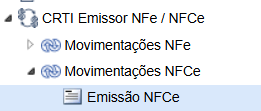
Lá você encontrará os campos abaixo:
Esses valores vêm da tabela importada e serão usados obrigatoriamente nas emissões conforme a Reforma Tributária. Todo o preenchimento é de responsabilidade do contador + empresa emissora.
🚚 HABILITAR PARÂMETROS PARA EMISSÃO DE CTe - LIBERAR APENAS SE A EMPRESA EMITIR CTe. CASO NÃO EMITA, DESCONSIDERAR E IR PARA O PRÓXIMO DOCUMENTO
Configuração do Sistema → Configurações e Parâmetros → Gestão de CT-e
Ative:
- Utiliza nova estrutura de CT-e → Sim
- Utiliza Reforma Tributária CT-e → Sim
- Atualize o navegador
📥 Baixar e importar a Classificação Tributária (IBS/CBS)
Após habilitar a NFC-e:
- Acesse o link disponibilizado para download das tabelas:
Classificação Tributária: https://dfe-portal.svrs.rs.gov.br/Cff/ClassificacaoTributaria - No Portal da Conformidade:
- Vá em Filtros
- Marque Excel
- Faça o Download do arquivo.
- No ERP:
- Acesse:Gestão Fiscal → Cadastros → Classificação Tributária (IBS/CBS)
- Aba Cadastro
- Clique em Importar Excel
- Selecione o arquivo baixado
- Conclua a importação
📦 Onde visualizar os novos campos (CTe)
CRTI Emissor CTe → Movimentações → Emissão de CT-e → Cadastro → Serviços /
Impostos
Aqui, o preenchimento de IBS e CBS é manual, conforme
orientação da contabilidade do cliente.
📄 HABILITAR PARÂMETROS PARA EMISSÃO DE NFe - LIBERAR APENAS SE A EMPRESA EMITIR NFe. CASO NÃO EMITA, DESCONSIDERAR E IR PARA O PRÓXIMO DOCUMENTOConfiguração do Sistema → Configurações e Parâmetros → Gestão de NFe
- Ative:
- Utiliza nova estrutura → Sim
- Utiliza Reforma Tributária NF-e → Sim
- Atualize o navegador
📥 Baixar e importar a Classificação Tributária (IBS/CBS)
Após habilitar a NFC-e:
- Acesse o link disponibilizado para download das tabelas:
Classificação Tributária: https://dfe-portal.svrs.rs.gov.br/Cff/ClassificacaoTributaria - No Portal da Conformidade:
- Vá em Filtros
- Marque Excel
- Faça o Download do arquivo.
- No ERP:
- Acesse:Gestão Fiscal → Cadastros → Classificação Tributária (IBS/CBS)
- Aba Cadastro
- Clique em Importar Excel
- Selecione o arquivo baixado
- Conclua a importação
📦 Onde visualizar os novos campos (NFe)
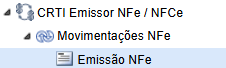
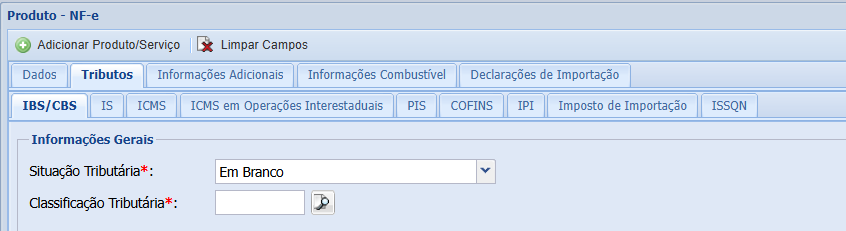
CRTI Emissor NFe/NFCe → Movimentações → Emissões de NF-e → Produtos → Aba Tributos
Os campos ficam habilitados para preenchimento manual.
 🔄 PREENCHIMENTO AUTOMÁTICO DE IBS/CBS NAS SAÍDAS DE MATERIAIS - ATRAVÉS DO PEDIDO DE VENDA DE MATERIAIS:
Para preenchimento automático nos documentos fiscais:
Configuração do Sistema → Configurações e Parâmetros → Gestão de NFe
- Ative:
- Monta bloco de IBS/CBS na NFe gerada pela da saída de material → Sim
- Atualize o navegador
Configuração do Sistema → Tributação → Tabela de Tributação
- Localize a tabela usada na operação (ex.: Venda de Mercadoria).
- Para cada item relevante, configure:
- Situação Tributária
- Classificação Tributária
Quando configurado corretamente, ao emitir a NF-e a partir
da saída de materiais, os campos de IBS e CBS serão preenchidos
automaticamente.
🧾 Pedido de Vendas com
preenchimento automático
Caminho:
Gestão de Vendas → Movimentações → Pedido de Vendas
Ao abrir um pedido configurado para emissão automática, na
aba Informações Fiscais, o sistema preenche automaticamente IBS/CBS, desde que
a tabela de tributação esteja configurada.
📌 OBSERVAÇÕES IMPORTANTES:
- Para dúvidas específicas de emissão, o cliente deve registrar via email de contato da CRTI — conforme orientado nos comunicados (atendimento@crti.com.br ou chat do atendimento - quando houver liberação)
- A importação do Excel deve ser realizada sempre que houver nova versão oficial. Responsabilidade do cliente manter essa informação atualizada
- O preenchimento dos campos deve seguir orientação da contabilidade do cliente, garantindo conformidade com IBS/CBS
Segue o link com o passo a passo deste artigo: 1. Configuração de notas de entradas + NFeNFCeCTe - Reforma Tributária CRTI ERP.mp4
Seguem links com atualizações importantes conforme implementações da RTC
2. Atualização versão 27.12 - Emissão de NFe - Ente Governamental