CENTRO DE APLICAÇÃO: Esta opção deverá ser utilizada quando for necessário classificar a finalidade do material solicitado de acordo com a natureza de utilização dele. Para chegar a esta conclusão geralmente utiliza-se o método de eliminação das opções anteriores, exemplo, o material solicitado não será aplicado em um equipamento, não será armazenado em um estoque/almoxarifado e também não será fornecido a um subempreiteiro, sendo assim será necessário classificar a utilização dele utilizando um CENTRO DE APLICAÇÃO que expresse a natureza da utilização do material. Quando esta opção for selecionada o sistema irá apresentar o campo CENTRO DE APLICAÇÃO para que seja informado o centro de aplicação. Exemplo: foi solicitada a compra de um grampeador para o escritório de uma obra, neste caso poderá ser utilizado o centro de aplicação Despesas Administrativas.
SUBEMPREITEIRO: Esta opção deverá ser utilizada quando o material solicitado será fornecido a um subempreiteiro onde, o valor pago será deduzido na medição do mesmo. Ao selecionar esta opção o sistema irá solicitar que seja selecionado o subempreiteiro que irá receber a dedução. Exemplo: foi solicitado a compra de cimento para um subempreiteiro e o valor da compra será descontado em medição.
EQUIPAMENTO: Esta opção deverá ser utilizada quando o material solicitado será aplicado em um equipamento próprio. Quando ela for selecionada o sistema irá apresentar os seguintes campos:
Equipamento: Neste campo deverá ser informado o equipamento que o material será aplicado.
Compartimento: Neste campo deverá ser informado o compartimento do equipamento que irá receber a aplicação.
EQUIPAMENTO/SUBEMPREITEIRO (Adição) Esta opção deverá ser utilizada quando o material solicitado será aplicado em um equipamento de um subempreiteiro onde, o valor pago será somado na medição do subempreiteiro. Ao selecionar esta opção o sistema irá solicitar que sejam informados o equipamento que irá receber o material e o subempreiteiro que irá receber a adição. Esta situação ocorre quando um subempreiteiro realizou gastos que são de responsabilidade da contratante e deseja-se que seja adicionado o valor a medição dele. Quando ela for selecionada o sistema irá apresentar os seguintes campos:
Equipamento: Neste campo deverá ser informado o equipamento que o material será aplicado.
Subempreiteiro: Informar o Subempreiteiro que irá receber a dedução
Compartimento: Neste campo deverá ser informado o compartimento do equipamento que irá receber a aplicação.
Serviço: Essa opção aparecerá abaixo de Tipo de Utilização.
EQUIPAMENTO/SUBEMPREITEIRO (Dedução) Esta opção deverá ser utilizada quando o material solicitado será aplicado em um equipamento de um subempreiteiro onde, o valor pago será deduzido na medição do subempreiteiro. Ao selecionar esta opção o sistema irá solicitar que sejam informados o equipamento que irá receber o material e o subempreiteiro que irá receber a dedução.
Quando ela for selecionada o sistema irá apresentar os seguintes campos:
Equipamento: Neste campo deverá ser informado o equipamento que o material será aplicado.
Subempreiteiro: Informar o Subempreiteiro que irá receber a dedução
Compartimento: Neste campo deverá ser informado o compartimento do equipamento que irá receber a aplicação.
Deduzir na Medição: SIM ou NÃO.
Serviço: Essa opção aparecerá abaixo de Tipo de Utilização e Deduzir na Medição.
EQUIPAMENTO/SUBEMPREITEIRO (Dedução e Adição)
Quando ela for selecionada o sistema irá apresentar os seguintes campos:
Equipamento: Neste campo deverá ser informado o equipamento que o material será aplicado.
Subempreiteiro:
Subempreiteiro (Adição):
Compartimento: Neste campo deverá ser informado o compartimento do equipamento que irá receber a aplicação.
Serviço: Essa opção aparecerá abaixo de Tipo de Utilização.
EQUIPAMENTO AVARIA (Adição em Medição de Clientes)
Quando ela for selecionada o sistema irá apresentar os seguintes campos:
Equipamento: Neste campo deverá ser informado o equipamento que o material será aplicado.
Compartimento: Neste campo deverá ser informado o compartimento do equipamento que irá receber a aplicação.
Serviço: Essa opção aparecerá abaixo de Tipo de Utilização.
Quando informado o tipo de aplicação com opção Equipamento abrirá o campo Tipo de Consumo com 8 opções:
Tipo de Consumo: Neste campo deverá ser selecionado o tipo do consumo referente ao material que será aplicado no equipamento, o sistema irá permitir selecionar uma das opções abaixo:
Operação: Esta opção deverá ser utilizada quando o consumo for referente a operacionalização/funcionamento do equipamento. Exemplo: solicitação de diesel para funcionamento do equipamento.
Manutenção (Preventiva): Esta opção deverá ser utilizada quando o consumo for referente a uma manutenção preventiva do equipamento. Exemplo: solicitação de compra de materiais que serão utilizados para realização da manutenção preventiva de um equipamento tais como lubrificantes e filtros
Manutenção (Corretiva, desgaste natural): Esta opção deverá ser utilizada quando o consumo for referente a uma manutenção corretiva do equipamento, porém, a necessidade ocorreu devido desgaste natural da peça. Exemplo: solicitação de compra de novos dentes para uma escavadeira devido desgaste natural dos dentes antigos
Manutenção (Corretiva, mau uso): Esta opção deverá ser utilizada quando o consumo for referente a uma manutenção corretiva por motivo de má utilização do equipamento por parte do operador do mesmo. Exemplo: o operador não pilotou corretamente o equipamento e consequentemente sofreu um acidente e com isto será solicitada a compra de peças para o conserto dele
Manutenção (Corretiva, Falha Operacional): Esta opção deverá ser utilizada quando o consumo for referente a uma manutenção ocasionada por falha da operação não sendo culpa do operador do equipamento. Exemplo: os acessos da obra não foram mantidos corretamente e devido a isto um pneu do caminhão rasgou e foi necessário consertar o mesmo. Os freios de um equipamento não funcionaram e devido a isto foi necessário solicitar a compra de peças para consertar as avarias ocasionadas por esta situação
Depreciação:
Taxas/Impostos:
Manutenção (Corretiva, Revisão Desmobilização):
Tipo de Utilização: Neste campo deverá ser selecionado o tipo da utilização do item aplicado, o sistema irá permitir selecionar as seguintes opções:
Combustível (Consumo Natural): Esta opção deverá ser utilizada quando for aplicado combustível diretamente no tanque do equipamento. Exemplo: abastecimento de diesel.
Combustível (Limpeza): Esta opção deverá ser selecionada quando o combustível solicitado será utilizado para limpeza de peças ou para outra finalidade que não seja abastecimento. Exemplo: solicitação de compra de diesel para limpeza de rolo compactador.
Peça ou Serviço: Esta opção deverá ser utilizada quando o material solicitado for referente a peças ou serviços utilizados na manutenção corretiva de um equipamento. Exemplo: solicitação de compra de lona de freio que será aplicada em um caminhão.
Pneu ou Material Rodante: Esta opção deverá ser utilizada quando o material solicitado for referente a peças ou serviços utilizados na manutenção corretiva de um equipamento. Exemplo: solicitação de compra de lona de freio que será aplicada em um caminhão
Material de Desgaste: Esta opção deverá ser utilizada quando o material solicitado for referente a peças ou serviços utilizados na manutenção corretiva de um equipamento. Exemplo: solicitação de compra de lona de freio que será aplicada em um caminhão
Complementação (Lubrificantes): Esta opção deverá ser utilizada quando o material solicitado for referente a peças ou serviços utilizados na manutenção corretiva de um equipamento. Exemplo: solicitação de compra de lona de freio que será aplicada em um caminhão
Troca (Lubrificantes, Filtros e Peças): Esta opção deverá ser utilizada quando for solicitada a compra de materiais com finalidade de execução do plano de manutenção preventiva do equipamento. Exemplo: foi solicitada a compra de óleo 15w40, para troca do óleo de uma carregadeira que está com plano de manutenção preventiva vencido, ou a compra de um filtro de combustível que será utilizado na manutenção preventiva que de uma carregadeira
Depreciação:
Taxas/Impostos:
Deduzir na Medição: Neste campo deverá ser informado se o material será descontado na medição de um subempreiteiro ou não (necessário selecionar a opção Subempreiteiro no campo Tipo de Aplicação).
Serviço: Neste campo deverá ser selecionado o serviço da obra que o material será aplicado. Este campo será apresentado apenas se o sistema estiver configurado para realizar controle custo de serviços.
Complemento: neste campo poderá ser informada uma observação, se houver.
É possível inserir vários materiais em uma mesma requisição. Para adicionar os materiais utilize os botões abaixo, este procedimento deve ser efetuado para todos os itens da requisição:
OS Manutenção:
Adicionar/Salvar: Ao clicar neste botão, quando o material for adicionado os campos da seção APLICAÇÕES serão APAGADOS.
Adicionar/Salvar (Manter Aplicação): Ao clicar neste botão, quando o material for adicionado os campos da seção APLICAÇÕES serão MANTIDOS (esta funcionalidade é muito útil quando deseja-se adicionar várias peças para o mesmo equipamento ou foram comprados vários materiais para o mesmo centro de aplicação por exemplo).
Para consultar o ORÇADO X REALIZADO do material requisitado, é possível utilizar o atalho da tela:
Após selecionar o material, ao clicar neste botão o sistema irá abrir a tela com as informações do material selecionado, fazendo um comparativo do ORÇADO X REALIZADO.
Para concluir o cadastro da requisição será necessário clicar no botão SALVAR:
Quando o botão Salvar for acionado, o sistema apresentará mensagem “REGISTRO SALVO COM SUCESSO”.
Será criado automaticamente um número sequencial para a requisição e ela irá assumir a situação Aguardando Aprovação (se o sistema estiver configurado para aprovação de requisição) ou Em Andamento (para sistema configurado sem o critério de aprovação de requisição de compras).
2 SOLICITAR APROVAÇÃO DE REQUISIÇÃO DE COMPRA
Esta opção será apresentada apenas em sistemas que estiverem configurados para aprovação de requisição de compras.
Após salvar a requisição o usuário que realizou o cadastro, deverá clicar no botão Solicitar Aprovação:

Com isso o sistema irá enviar um e-mail para o Usuário Desejado Aprovação, informado na requisição.
3 CONSULTAR SITUAÇÃO DE REQUISIÇÕES
Para analisar as requisições de compras de materiais criadas deverá ser utilizada a aba Consulta > Filtro:
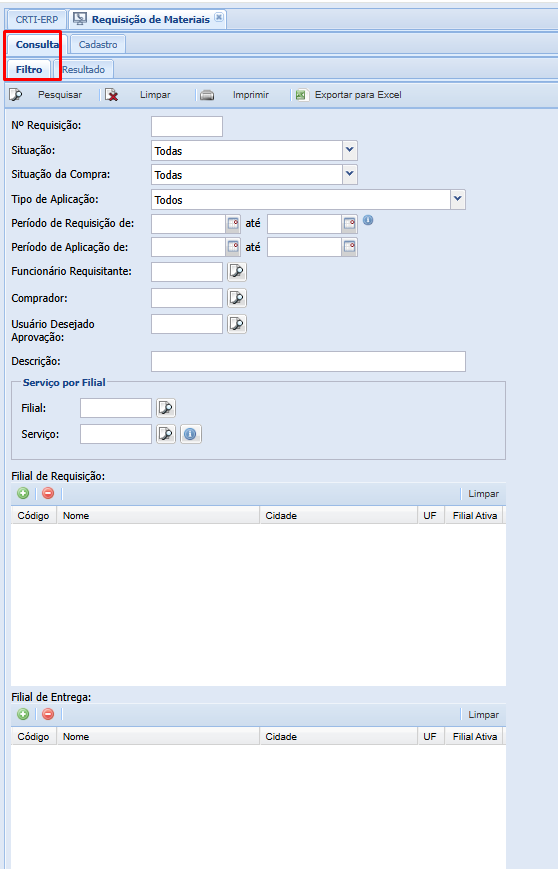
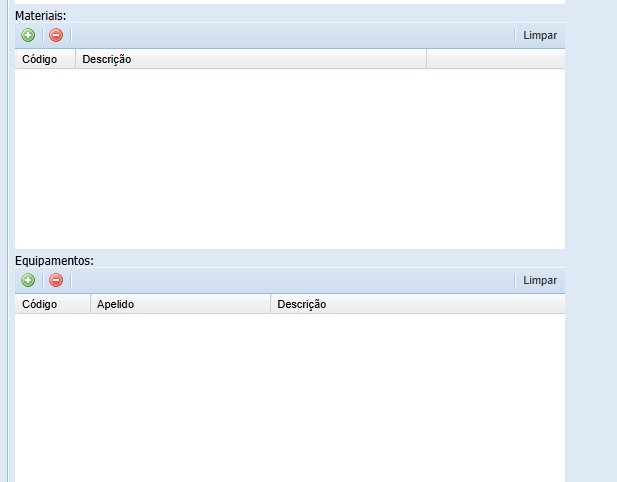
Descrição dos campos formulário da aba Filtro:
Nº Requisição: Este campo permite filtrar a pesquisa pelo número da requisição.
Situação: Este campo permite filtrar a pesquisa pela situação da requisição.
Situação da Compra: Este campo permite filtrar a pesquisa pela situação da ordem de compra vinculada a requisição.
Tipo de Aplicação: Este campo poderá ser utilizado para selecionar um tipo de aplicação, caso desejar visualizar requisições que possuem um determinado tipo de aplicação.
Período de Requisição de: Este campo permite filtrar requisições pelo período de requisição.
Período de Aplicação de: Este campo permite filtrar requisições pelo período de aplicação.
Funcionário Requisitante: Este campo permite pesquisar todas as requisições realizadas por um determinado funcionário.
Comprador: Este campo permite pesquisar todas as requisições realizadas por um determinado comprador.
Usuário Desejado Aprovação: Este campo permite pesquisar todas as requisições realizadas por um determinado Usuário Desejado Aprovação
Descrição: Este campo permite pesquisar todas as requisições realizadas por descrição.
Filial de Requisição: Este campo permite filtrar a pesquisa por uma ou mais filiais de requisições.
Filial de Entrega: Este campo permite filtrar a pesquisa por uma ou mais filiais de entrega.
Materiais: Este campo permite filtrar apenas requisições que possuem os materiais informados.
Equipamentos: Este campo permite filtrar apenas requisições que possuem os equipamentos informados.
Para executar a pesquisa clique no botão Pesquisar:
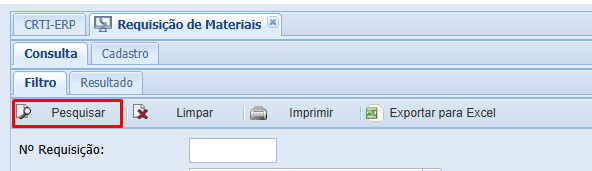
Ao executar a pesquisa o sistema irá apresentar os dados retornados na aba Resultado:
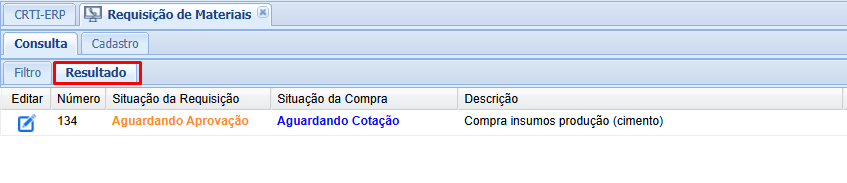
Com isso o sistema irá exibir todas as requisições de materiais conforme critérios informados na aba Filtro.
Serão apresentadas as seguintes colunas da aba Resultado:
Editar: Nesta coluna será apresentado um botão para edição da requisição.
Número: Nesta coluna será apresentado número da requisição de compra.
Situação da Requisição: Nesta coluna será exibida a situação da requisição de compra.
Situação da Compra: Nesta coluna será apresentada a situação da negociação.
As requisições de materiais poderão assumir 8 situações de compras diferentes:
Aguardando Cotação: Esta situação será apresentada quando a requisição de material não possuir nenhuma cotação vinculada, ou seja, está aguardando informação de cotação de preço.
Em Cotação: Esta situação será apresentada quando a requisição de material possuir cotações vinculadas a mesma. Significa que o processo de cotações está em andamento.
OC Reprovada: Esta situação será apresentada quando a ordem de compra vinculada a requisição de material possuir a situação reprovada.
OC Cancelada: Esta situação será apresentada quando a ordem de compra vinculada a requisição de material possuir a situação cancelada.
OC Aguardando Aprovação: Esta situação será apresentada quando a ordem de compra vinculada a requisição de material possuir a situação aguardando aprovação.
OC Aguardando Processo: Esta situação será apresentada quando a requisição já foi aprovada e no momento está aguardando o processo de cotação de preço.
OC Entregue Parcialmente: Esta situação será apresentada quando a ordem de compra vinculada a requisição de material já foi aprovada e no momento possui a situação entregue parcialmente. Significa que parte do material comprado já foi entregue.
OC Entregue Totalmente: Esta situação será apresentada quando a ordem de compra vinculada a requisição de material possui a situação entregue totalmente. Significa que todos os materiais comprados foram entregues.
Descrição: Nesta coluna será apresentada a descrição da requisição.
Data Requisição: Nesta coluna será apresentada a data de requisição.
Data Utilização: Nesta coluna será apresentada data de aplicação.
Filial de Requisição: Nesta coluna será apresentado nome da filial de requisição.
Filial de Entrega: Nesta coluna será apresentado o nome da filial de entrega.
Comprador: Nesta coluna será apresentado o nome do comprador.
Aplicações: Nesta coluna será apresentada as aplicações dos itens da requisição.
Funcionário Solicitante: Nesta coluna será exibido o nome do funcionário solicitante.
Observação: Nesta coluna será apresentada a observação da requisição.
Para analisar os detalhes de uma requisição de compra será necessário selecionar a requisição clicando no botão Editar:
Feito isto o sistema irá apresentar os dados da requisição na aba Cadastros. Também será possível visualizar os dados da requisição utilizando os seguintes relatórios:
IMPORTANTE: Se for necessário alterar uma requisição, o sistema irá permitir que a modificação seja efetuada somente pelo usuário que cadastrou a mesma (usuário apresentado no campo Usuário Lançamento). Não é possível modificar uma requisição que não esteja na situação Aguardando Aprovação.
TODOS OS DIREITOS RESERVADOS
Nos termos da Lei n° 9.610, de 19 de fevereiro de 1998, que regula os direitos autorais, é proibida a reprodução total ou parcial, bem como a produção de apostilas a partir desta obra, por qualquer forma, meio eletrônico ou mecânico, inclusive através de processos reprográficos, fotocópias ou gravações - sem permissão por escrito, dos Autores. A reprodução não autorizada, além das sanções civis (apreensão e indenização), está sujeita as penalidades que trata artigo 184 do Código Penal.
